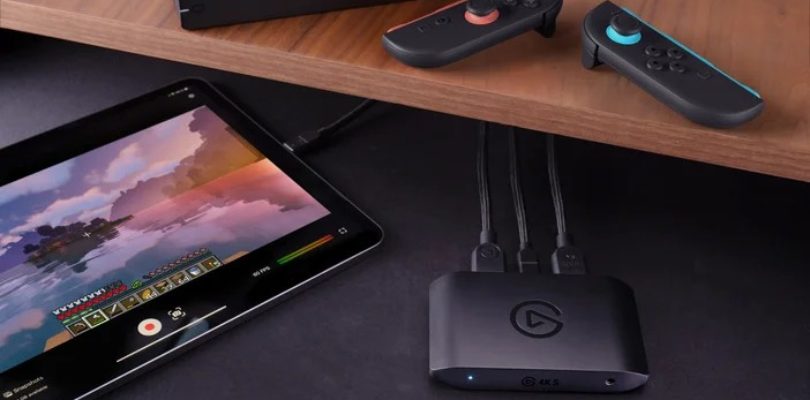
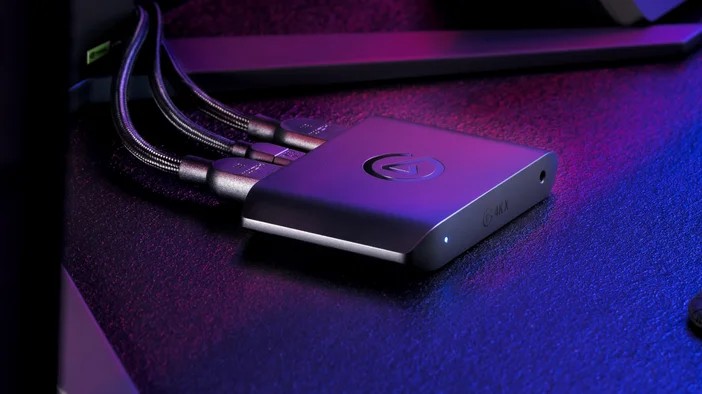
Gracias a que Elgato nos envió una capturadora para analizar la semana pasada, nos hemos animado a escribir una guía, paso a paso, sobre cómo grabar o retransmitir tus partidas, tanto usando PC o Mac.
Guía paso a paso
1) Comprueba que tu equipo cumple lo mínimo
Antes de empezar, Elgato indica que para usar la 4K X en Windows necesitas, como mínimo, Windows 10 de 64 bits, 8 GB de RAM, una GPU NVIDIA GeForce GTX 10xx o superior y un puerto USB 3.2 Gen 2. También aclara que USB 3.2 Gen 1 funciona, pero con resolución de captura reducida. En macOS, pide macOS 11 o superior, 8 GB de RAM y también USB 3.2 Gen 2.
2) Reúne lo necesario
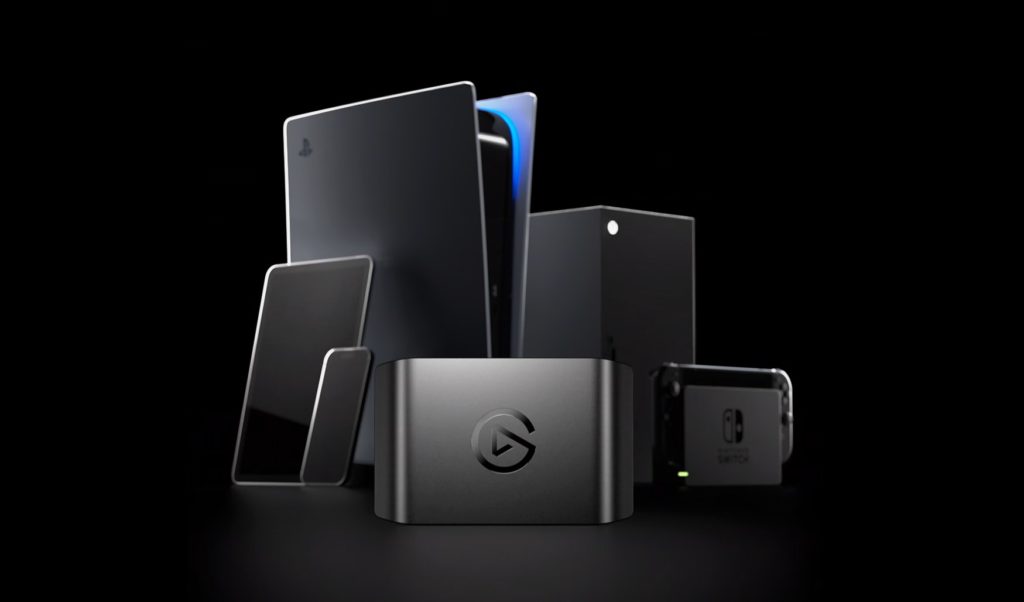
Para una consola típica necesitas:
- Elgato 4K X
- 2 cables HDMI
- 1 cable USB para conectar la capturadora al ordenador
- Tu PC o Mac
- La consola o fuente de vídeo que quieras grabar
En la guía oficial de PS5, Elgato especifica justo esa configuración: consola, 4K X, dos HDMI y conexión USB al ordenador.
3) Conecta el hardware en este orden
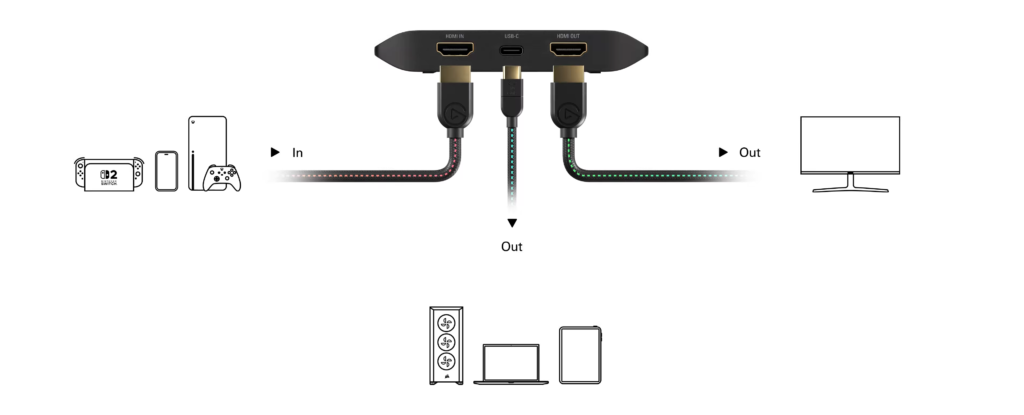
La conexión correcta es:
- Consola/PC de juego → HDMI In de la 4K X
- HDMI Out de la 4K X → televisor o monitor
- USB-C de la 4K X → ordenador
Elgato explica que:
- HDMI In recibe la señal de la consola o fuente de vídeo.
- HDMI Out envía la señal en tiempo real a la TV o monitor para jugar normalmente.
- USB Out manda el vídeo capturado al ordenador.
4) Si grabas en PS5, desactiva HDCP
Este paso es obligatorio en PlayStation 5. Elgato advierte que si HDCP está activado, la imagen saldrá en negro. La ruta que da es:
Settings > System > desactivar “Enable HDCP”.
5) Instala y abre el programa de captura
Elgato recomienda abrir 4K Capture Utility o usar software compatible como OBS Studio, XSplit o Streamlabs Desktop. En su documentación, 4K Capture Utility aparece como software compatible con Game Capture 4K X.
6) Verifica que el programa detecta la señal
En 4K Capture Utility, la pestaña Capture muestra la previsualización en vivo y también los datos de la señal, como:
- resolución,
- tasa de fotogramas,
- SDR o HDR.
Cuando todo está bien conectado, deberías ver ahí la imagen de tu consola.
7) Ajusta la calidad de grabación
En Settings > Recording > Format, 4K Capture Utility permite grabar en estas resoluciones:
- 2160p
- 1440p
- 1080p
- 720p
Y cada una puede grabarse a 30 o 60 fps dentro de ese software. Elgato también indica que 4K Capture Utility fue creado para capturar hasta 4K 60 fps en HDR.
8) Elige codificación y disco
Elgato explica que puedes grabar usando:
- CPU con codificación por software, o
- GPU NVIDIA mediante NVENC para 4K60, si tu equipo es compatible.
También muestra en la interfaz la unidad de destino y el espacio libre disponible, algo útil para evitar que la grabación se corte por falta de almacenamiento.
9) Empieza a grabar
En la pestaña Capture puedes iniciar y detener la grabación. Esa misma sección es la que Elgato describe como el lugar desde el que ves la señal en directo y controlas la grabación.
10) Revisa tus vídeos grabados
Las grabaciones se gestionan desde la pestaña Library de 4K Capture Utility. Ahí puedes ver y organizar lo que has grabado.
Consejos prácticos
Usa el puerto USB correcto
Aunque la 4K X puede funcionar con USB 3.2 Gen 1, Elgato repite que con ese tipo de puerto puede haber captura a menor resolución que con USB 3.2 Gen 2.
No confundas paso de señal (passthrough) con grabación
La página de resoluciones compatibles distingue entre:
- passthrough: lo que puede pasar al monitor/TV.
- capture: lo que realmente puede enviar al software de grabación.
No siempre coinciden.
Si no aparece imagen en PS5, revisa el HDCP
Es la causa que la propia Elgato destaca de forma más clara para PS5 cuando la pantalla no da imagen.
Resumen rápido
La forma más simple de grabar es esta:
- Conecta la consola al HDMI In de la 4K X.
- Conecta el HDMI Out de la 4K X al monitor o TV.
- Conecta la 4K X por USB al ordenador.
- En PS5, desactiva HDCP.
- Abre 4K Capture Utility.
- Comprueba que ves la señal.
- Ajusta resolución y FPS.
- Pulsa grabar.